
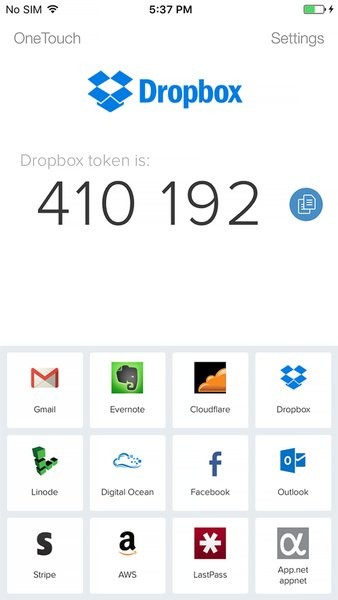
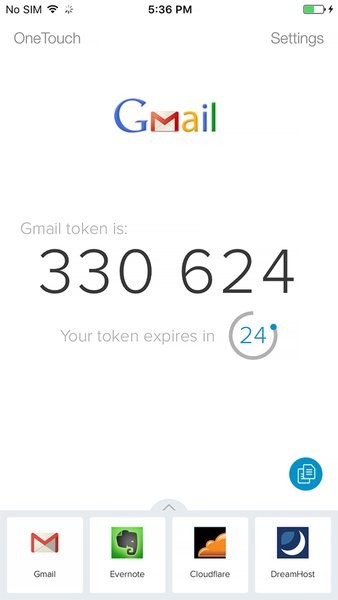
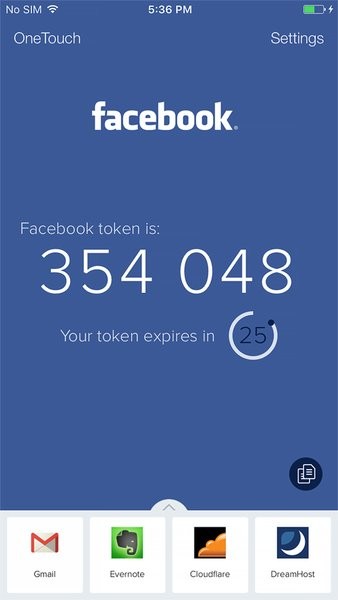
Authy验证器是一款提供全方位安全验证的手机工具软件,为每个添加的账户独立生成基于时间的6或7位数字验证码,每30秒自动刷新一次。验证码在离线状态下亦可生成,确保了任何环境下的可用性。可以通过扫描服务商提供的二维码或手动输入密钥,将需要2FA保护的账户添加到Authy。管理面板以列表形式清晰展示所有账户,支持编辑名称、排序、搜索,并能一键复制验证码,想要获取更多功能就下载Authy验证器吧!
在丢失或忘记备份密码后怎么重新配置authy
第1步:在您的服务帐户上禁用2fa
第一步是从任何加密帐户禁用2fa。为了禁用2fa,您需要登录到您的帐户,并在您的个人资料中更改此安全设置。如果您无法登录您的帐户,请尝试以下选项之一:
在2fa设置期间使用服务提供的恢复代码重新获得对您帐户的访问权限。
启用2fa后,使用服务提供的密钥重新添加您的令牌。
联系您被锁定的服务以重新获得访问权限。
步骤2:删除任何剩余的加密2fa令牌
接下来,您需要删除保留在您的authy帐户中的任何加密的2fa帐户令牌。有关删除这些剩余令牌的帮助,请参阅在authy应用程序中删除、隐藏或解密双因素身份验证(2fa)帐户令牌。
第3步:更改authybackups密码
删除加密的2fa令牌后,您将能够更改备份密码。有关此过程的帮助,请参阅更改authybackups密码。
第4步:重新添加2fa帐户令牌
更新备份密码后,您现在可以将2fa帐户重新添加到authy。有关此过程的帮助,请参阅在authy应用程序中添加新的双因素身份验证(2fa)帐户令牌。
Authy验证器在android上启用或禁用authybackups
打开authyandroid应用程序。
点击右上角的...(菜单)图标,然后选择设置。
在“帐户”选项卡中,点击备份开关以启用或禁用。
要启用备份与同步,请输入并重新输入所需的备份密码。
要更改备份密码,请点击设置>帐户选项卡>更改密码。
Authy验证器介绍
Authy通过端到端加密的云备份,将2FA从“设备绑定”转变为“身份绑定”。只要用户能通过身份验证,其安全密钥就永远可恢复。
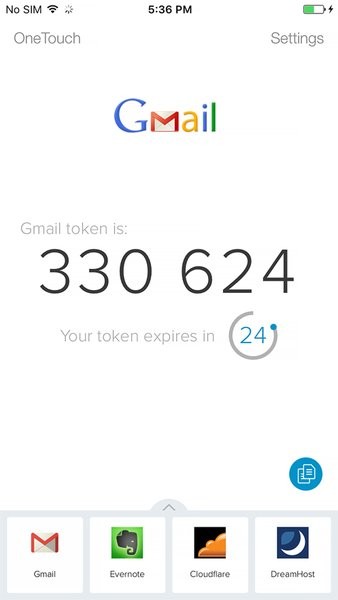
Authy验证器特点
1.云同步/备份(可关闭,备份数据是加密后的版本)
2.支持主密码(打开 Authy 需要输入密码)
3.每次打开均可获得 20 秒的验证码(再也不会打开后只有几秒钟用来输入)
4.自动检测系统时间(会提示时间与服务器端不同步问题)
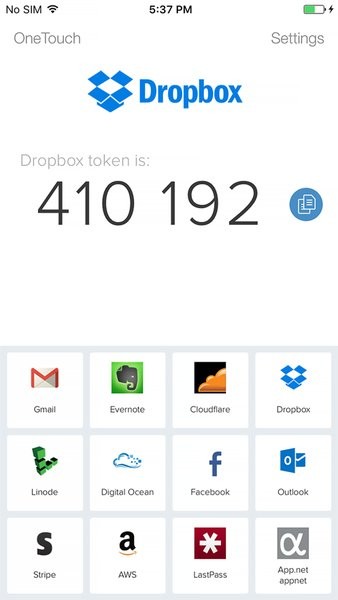
Authy验证器亮点
1、备用
丢失手机时防止帐户锁定。
2、创建2FA
轻松为任何帐户设置2FA。
3、保障安全
TouchID,加密备份等可确保您的安全。
4、多设备支持
在移动设备,平板电脑和桌面上同步2FA。
Authy验证器优势
允许用户直接在电脑上获取验证码,无需频繁查看手机。其浏览器扩展程序更能与网页登录页面智能交互,在检测到2FA输入框时提供一键填充验证码的提示,进一步优化了登录流程。
- 开发者:互联网
- 系统要求: 安卓系统5.2以上
- 支持语言: 简体中文
- 权限说明: 点击查看
- md5: 627743F87F2DD259C403
- 包名: com.authy.authy
- 隐私说明:点击查看
- 应用评级:
更新
2026-03-23
更新了Authy验证器详情内容,完善了正文内容丰富度
优化
2026-03-23
更新了发布时间
































-
 花瓣测速软件查看
系统工具 | 21.40M
花瓣测速软件是您身边专业、可靠的网络诊断专家。这款由华为推出的系统工具应用,致力于为用户提供精准、全面的网络质量评估与服务。它不仅继承了原“一键测速”的核心便捷性,更在功能与体验上全面升级。通过先进的算法,软件能实时图形化显示您的在线网速与宽带连接状态,快速定位网络卡顿、延迟高等问题。无论是家庭Wi-Fi、公司网络还是移动蜂窝数据,花瓣测速都能一键完成从下载、上传速度到网络延迟的深度测试,并生成详细报告。完成指定的网络测速任务,用户还能获得丰富奖励。对于任何希望清晰了解网络状况、优化上网体验的用户而言,花瓣测速软件都是一个强大而实用的必备工具。
-
 NV剪辑软件NodeVideo查看
系统工具 | 143.40M
NV剪辑软件NodeVideo是一款集专业性与易用性于一身的移动端视频编辑工具,凭借其简洁直观的界面和全面强大的功能,赢得了广大用户的青睐。无论您是刚入门的视频剪辑新手,还是追求高效创作的资深玩家,NodeVideo都能满足您的需求。软件体积虽小,却囊括了从基础剪辑到高级特效的全套工具,让您无需复杂操作即可实现专业级的视频效果。在剪辑过程中,您可以实时预览编辑成果,确保每一帧都符合预期。更令人惊喜的是,软件内提供了大量免费的特效与功能,让创意不受限制。通过NodeVideo,您可以轻松完成视频的裁剪、拼接、渲染等操作,并且解锁高级版本后更能终身享受全部专业功能,是您记录生活、讲述故事、创作内容的得力助手。
-
 飞衡代售平台查看
系统工具 | 65.81M
飞衡代售平台,是您安全、专业的一站式游戏账号与虚拟资产交易平台。无论您是资深玩家希望出售闲置账号换取收益,还是渴望快速获得高价值游戏体验的新手,飞衡代售平台都能满足您的需求。我们专注于连接广大游戏爱好者,提供覆盖《王者荣耀》、《和平精英》、《原神》、《英雄联盟》等上百款热门手游与端游的账号、装备、道具交易服务。平台以透明的交易政策、严格的账号审核机制以及专业的资金担保服务为核心,彻底消除您在交易过程中对安全与诚信的担忧。您只需轻松委托,即可坐享其成,从繁琐的买卖环节中解放出来,将更多精力投入游戏乐趣本身。我们的专业团队将全程为您处理商品上架、订单对接与售后支持,让每一笔交易都省心、安心。
-
 氪金兽账号交易平台查看
系统工具 | 19.50M
氪金兽账号交易平台是专为游戏玩家打造的专业、安全、高效的一站式虚拟资产交易平台。我们深刻理解玩家对于账号、道具、装备等虚拟物品的流转需求,致力于构建一个让买卖双方都能安心、省心、放心的交易环境。平台界面设计清晰简洁,操作流畅直观,即使您是首次使用也能轻松上手。我们汇聚了全网海量的热门游戏账号资源,从《王者荣耀》、《原神》、《英雄联盟》到各类PC及网页游戏,覆盖全面,满足您多样化的寻号需求。更重要的是,平台提供从账号价值专业评估、平台担保交易、实名认证保障到7x24小时专业客服的全链路服务,每一笔交易都经过严格审核,并配备完善的包赔机制,极大提升了交易效率与安全性,彻底杜绝欺诈风险。
-
 5sing原创音乐查看
系统工具 | 50.42M
5sing原创音乐是国内领先的原创音乐社区与播放平台,致力于为每一位音乐爱好者与创作者提供从发现、欣赏到创作、分享的一站式服务。这里不仅是汇聚了海量正版优质音乐资源的宝库,更是原创音乐人与乐迷们交流互动的精神家园。平台界面设计清爽简洁,操作流畅直观,在提供无损音质、个性化云曲库等专业听歌体验的同时,更核心的价值在于推动中国原创音乐的发展。无论你是沉醉于古风、民谣、摇滚还是二次元音乐,都能在这里找到共鸣。超过五千位独立音乐人,包括河图、董贞、音频怪物、周深等知名唱作人已入驻于此,分享他们的最新作品。
-
 wallpaper engine最新版查看
系统工具 | 111.20M
wallpaper engine最新版是一款功能强大的动态壁纸引擎应用,它能将您的手机桌面从静态图片转变为充满活力的交互式画布。告别千篇一律的默认背景,通过这款应用,您可以轻松为设备赋予独特的个性。它拥有一个由全球创作者共享的庞大资源库,内含海量高质量的动态壁纸、视频壁纸、交互式2D/3D场景乃至网页壁纸。无论是震撼的游戏CG、唯美的自然风光,还是极具科技感的粒子特效,您都能在这里找到。应用运行高效,在提供惊艳视觉效果的同时,能智能管理资源消耗,确保系统流畅运行。您可以根据电量、时间或喜好自由定制播放列表,让桌面壁纸随心情或场景自动切换,每一天都充满新鲜感。
-
 酷酷跑游戏助手查看
系统工具 | 39.68M
酷酷跑游戏助手是一款由北京酷酷跑科技有限公司匠心打造的一站式游戏平台,致力于成为每位玩家的专属游戏大本营。它不仅汇聚了海量正版、修改版及内置菜单游戏资源,更构建了一个充满活力的玩家社区。在这里,你可以轻松发现并下载国内外热门手游,无论是追求最新大作还是偏爱经典单机,都能满足你的需求。平台每日更新游戏资讯与深度攻略,助你快速通关;独特的“嗨圈”社交功能让你能与千万玩家实时互动、分享心得,彻底告别孤单游戏。我们更关注你的游戏体验成本,通过专业评测揭示游戏的“肝度”与“氪金”程度,帮助你明智选择。从简洁清爽的界面到稳定高速的下载,酷酷跑游戏助手的每一个细节都旨在为你提供安全、绿色、便捷的全方位游戏服务。
-
 米游社最新版查看
系统工具 | 121.22M
米游社最新版是米哈游官方为全球玩家精心打造的一站式游戏社区与账号管理中枢。作为连接《原神》、《崩坏:星穹铁道》、《崩坏3》等热门游戏的官方桥梁,它不仅是你管理所有米哈游游戏账号的安全便捷入口,更是一个集官方资讯、深度攻略、玩家社交与创意内容于一体的国际化综合平台。在这里,你可以第一时间获取最权威的版本更新公告、活动预告与测试资格信息,并通过简单的每日签到轻松收获游戏内珍贵福利。无论是需要查阅详尽的角色培养指南、使用专业的抽卡记录分析工具,还是渴望与来自世界各地的同好交流战术、分享精彩的同人创作,米游社最新版都能全方位满足你的需求。