语言:简体中文-大小:97.40 MB
安全无毒免费应用无广告趣味娱乐 暂无安卓版/IOS版下载 *此应用为电脑软件,无法在手机上安装使用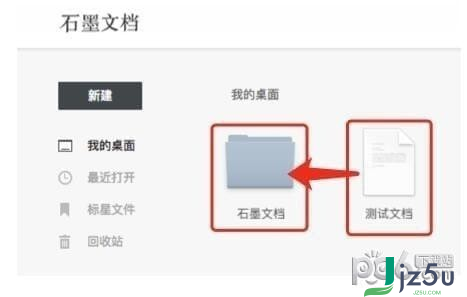
石墨文档简介
石墨文档是一款可多人实时协作的云端作业软件,软件支持多设备同步,可多人一起对文档进行修改和谈论,可跨渠道操作,能够云端实时保存,支持微信及钉钉文档同步,是团队协作作业的好帮手。
1、多人实时协作
你能够约请别人与你协作修改同一个文档或表格,并经过起浮的头像实时看到其他成员的修改步骤。
2、云端实时保存
一切文档在修改步骤中,将以毫秒级速度同步保存在云端。
3、设置文档权限
文档能够轻松同享到微信等渠道,同享时能够设置文档的权限。
4、划词谈论
针对文档的某一细节内容,你能够划词谈论。这十分合适经营和产品团队用来评论计划。你也能够用@功能向小伙伴喊话或提及一个文档 。
5、跨渠道操作
石墨文档一起具有App、网页端和微信端,你能够随时随地使用石墨文档来协作或写作。媒体修改、作家编剧能够随时随地进行资料备份,创意记载。
1、怎么添加成员到同享文件夹?
打开石墨桌面,将鼠标悬浮在文件夹上,点击文件夹右下角的「 设置 」(小齿轮 )按钮,然后挑选「 协作 」,如下图所示:
能够挑选三种添加办法:
支持方便添加「 最近 」使用或「 企业成员 」;
支持输入邮箱、昵称查找,进行邮箱约请;
支持扫描二维码,直接约请微信老友。
如下图所示:
2、怎么移动文档?
办法一:经过鼠标拖拽的办法
怎么将文档移动到文件夹里?
用鼠标将“测验文档”拖拽到“石墨文档”文件夹上即可,如图:
怎么将已在文件夹里的文档移动到另一个文件夹里?
将已在文件夹里的“文档”用鼠标拖拽到“我的桌面”上,然后在回到“我的桌面”找到“文档”拖拽到您需求移动的文件夹里即可,如图:
办法二:直接定位方针文件夹
将鼠标放置在要移动的文档/表格,点击右下角的「 齿轮设置 」按钮,挑选「 移动 」:
然后挑选方针文件夹即可,如下图:
3、石墨表格主要有哪些功能?
通用的表格修改功能石墨表格都有。
根底功能包含:字号、粗体、斜体、中划线、下划线、字体色彩、场景色彩、边框线、合并单元格、水平对齐、笔直对齐、文本换行、排序、挑选、冻住、公式、刺进超链接、条件格局、上传图片、查找替换、跨 sheet 引证等。
升级功能包含:多人协作修改表格、检查表格前史、创立恣意时刻的表格版别。
文档
老文档搬迁告诉上线
表格
支持区域填充:按 cmd/ctrl+enter 可将输入内容/活动单元格填充到选区
重做方便键 cmd/ctrl+shift+z(原有的 cmd/ctrl+y 仍支持)
烘托功能优化:翻滚优化30%
表单
修改页面
添加「搜集填写人账号」开关,关掉后可匿名搜集,回复概况不展现「填写人」
检查数据概况点击空白处可收起
填写页面
优化列表问题项,以及日期、时刻和地址的下拉列表支持输入检索
日期、时刻和地址问题项添加清空按钮
相关表格页面
表单作业表支持作业表确定
展开
 腾讯QQ2013正式版SP6(9305)官方安装版
 SQL Server 2008 官方简体中文正式版【附开发版和企业版序列号】
 瑞星杀毒软件下载,瑞星杀毒软件2008下载,
 会声会影12简体中文正式版
 迅雷(整合网页图片修复)v5.9.15.1274绿色版【支持迅雷看看】
 快车(FlashGet) V3.7.0.1223 官方安装版
 超强QQ农牧助手v3.53正式绿色版|超强QQ农场助手最新版
](https://img5.jz5u.com/15/Soft/UploadPic/2007-11/p200711137154624868.jpg) 暴风影音v3.5简体中文万能版[3.08.03.27](支持355种格式)
暴风影音v3.5简体中文万能版[3.08.03.27](支持355种格式)
 会声会影X2(Corel VideoStudio pro)官方简体中文免序列号免激活版
 电脑店U盘启动盘制作工具7.0 官方安装版
![风行Funshion网络电影2017[正式版]3.0.6.71 官方安装版](https://img5.jz5u.com/15/Soft/UploadPic/2011-3/20113512221113784.jpg) 风行Funshion网络电影2017[正式版]3.0.6.71 官方安装版
风行Funshion网络电影2017[正式版]3.0.6.71 官方安装版
 《传奇世界》1.950完整客户端
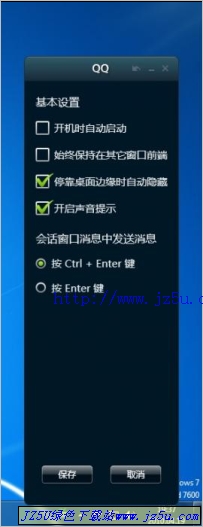 QQ概念版Beta 1.3官方安装版_实现多点触摸操作
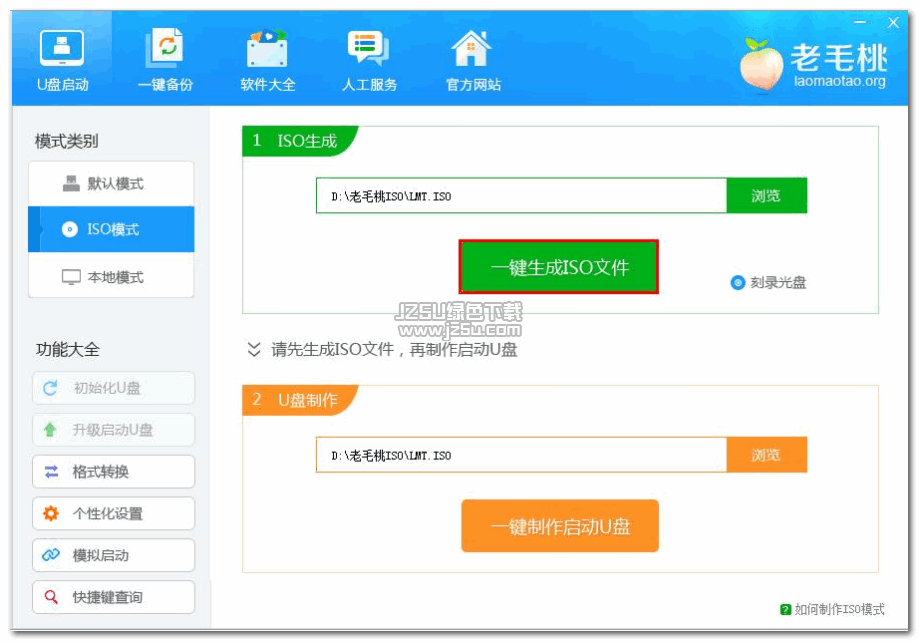 老毛桃U盘启动制作工具 9.2UEFI启动体验版
 时空英豪二度接触八项修改器 1.0 官方免费版
最新软件更多>>
 斑马儿歌
斑马儿歌  暴风影音播放器
  驰电云
驰电云  蓝河工具箱最新版
  熊猫浏览器手机版 安卓版
  axcven官方正版
  老地方影院
老地方影院  曲面闪光app
  大象英语
大象英语  抖漫动漫
抖漫动漫  ReadEra
  MangaReader
  MY文档管理器 V6.05 绿色版
 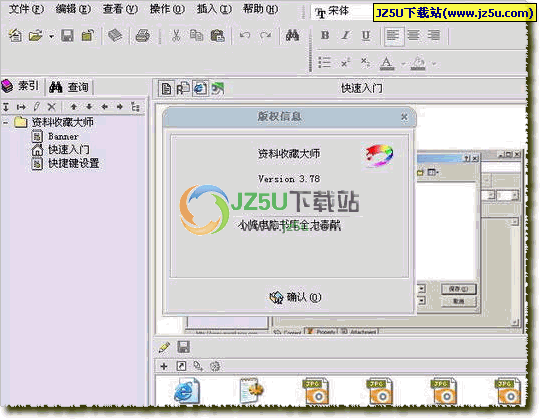 资料收藏大师V3.78绿色注册版_直接生成EXE、CHM、PDF文件
 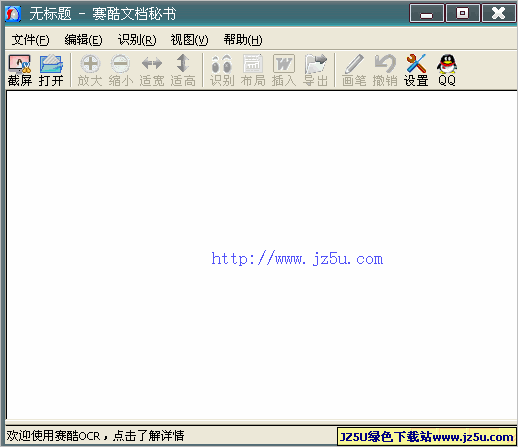 赛酷文档秘书(赛酷小说转换器)6.0绿色版_小说图片OCR软件
 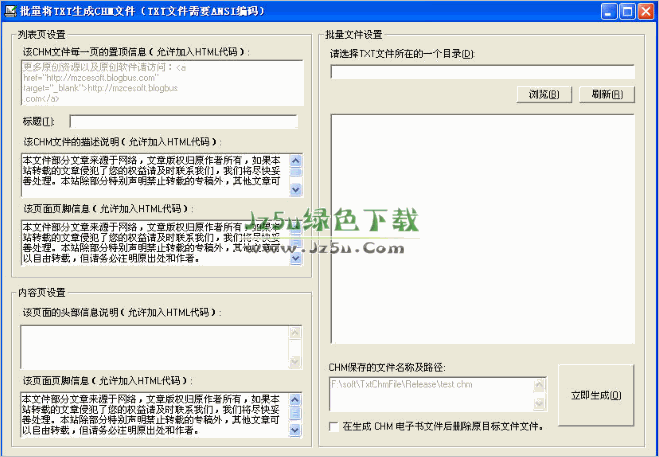 批量将TXT生成CHM文件 v2.1 绿色版
 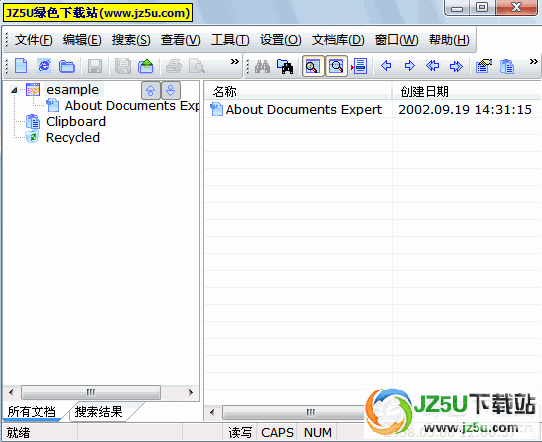 文档专家个人版v7.30绿色特别版_支持任意格式的文档
 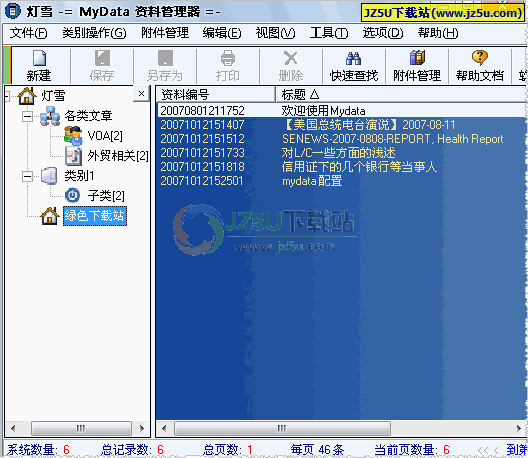 Mydata(资料管理器)2.54中文绿色版
 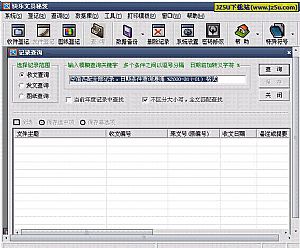 快乐文员秘笈(方便资料的整理归档)绿色特别版
 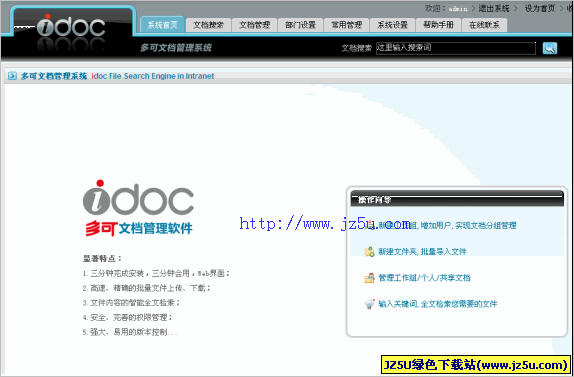 多可文档管理系统免费版 6.1.9.4 官方安装版
 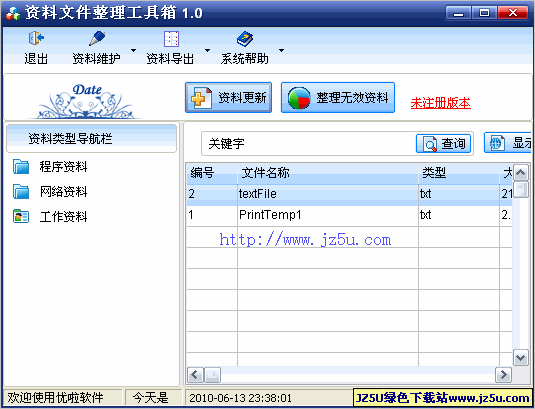 资料文件整理工具箱v1.0绿色版_方便对资料进行归类存放
 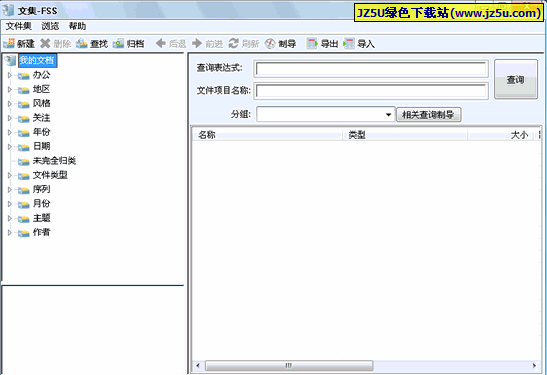 文集FSS(精悍多功能文档管理)1.5绿色版
  邪书生隐私管家
 金山毒霸青春版
 7-Zip压缩
 金舟压缩宝
金舟压缩宝 飞连
飞连 弹窗杀手
弹窗杀手 可牛看图
可牛看图 淘淘铃声剪切之星
 彼岸图网
彼岸图网 Foxmail邮箱
 神奇图片批处理
 轮廓批量抠图
 会声会影电脑版
 右糖视频制作
 幂果录音
幂果录音 Dance Sing Sing
 超级视频合并
 金舟视频大师
 金狮视频助手
 小周便签
小周便签 超级兔子数据恢复
 未来软件管家
 神器视频剪切软件
 剪映专业版
剪映专业版 万彩图影大师
 万兴录演
万兴录演 麒麟音乐
麒麟音乐 bytefence anti malware
 Letstalk聊天
 Letstalk