语言:简体中文-大小:5.90 MB
安全无毒免费应用无广告趣味娱乐 暂无安卓版/IOS版下载 *此应用为电脑软件,无法在手机上安装使用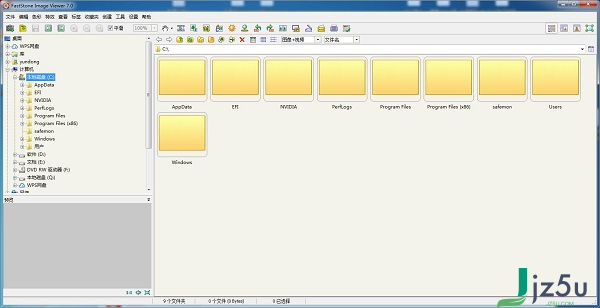
FastStone Image Viewer绿色版功能强大,实用性强,反应速度快,支持的图片格式多,让使用者能使用一款软件看遍所有图片,无需切换图片浏览器或者转换图片格式,FastStone Image Viewer还支持修改图片内容,让用户可以在 看图时对不满意的地方进行修改。
具有图像缩放支持和独特的弹出菜单板真正的全屏浏览器
水晶般清晰的,可定制的一键式图像放大镜
强大的图像编辑工具:调整大小/重新取样,旋转/翻转,剪裁,锐化/模糊,调整灯光亮度/色彩/曲线/水平等。
十一重采样算法,从调整图像大小时选择
图像色彩效果:灰度,深褐色,负片,红色/绿色/蓝色调整
图像特效:标注,阴影,取景,凹凸贴图,素描,油画,镜头
绘制文本,线条,突出,矩形,椭圆形和图片标注对象
仿制图章和修复画笔
高级红眼效果去除/具有完全自然的最终结果减少
多级撤销/重做功能
一触式最适合/实际尺寸图像显示的支持
图像管理,包括标记功能,使用拖放和拖放和复制到/移动到文件夹支持
直方图显示颜色计数器功能
(每次最多4个)比较图像并排侧轻松剔除那些遗忘镜头
图片EXIF元数据支持(加注释编辑为JPEG文件)
配置批处理转换/重命名图像或大或小的集合
幻灯片创建与150+过渡效果和音乐支持(MP3,WMA,WAV等...)
1:基于官方 6.0 版本制作
2:删除外文帮助文件
3:打开就是简体中文加注册版
4:完全便携绿色化,可随处带走运行
5:新增本人编写的关联设置工具(FSIV-ASO.exe),解便携版不能设置关联的问题(官方便携版同样问题)
快捷键
按1,2,3,...... 9键来放大图像为100%,200%,300%,...... 900%
按A或/键,显示实际尺寸图像
按B或*键为当前窗口或屏幕区域内显示最合适的图像
按+键可放大图片
按 - 键缩小图像上
按C键开始复制到当前的影像文件夹功能
按M键启动移动到文件夹功能当前的影像文件
按D键弹出 绘图板窗口来添加文字,线条,矩形,椭圆,突出地区和 水印(县)的图像
按E键与第一个外部程序编辑图像(用户自定义)
按I键,再次显示与图像属性,包括EXIF和直方图的窗口。按I键隐藏窗口
按S键弹出的幻灯片选项窗口配置幻灯片
按T键弹出的JPEG注释窗口编辑图像描述/评论(JPEG图像只)
按L或<键向左旋转
按R或>键向右旋转
按H键可水平翻转
按V键垂直翻转
按W键打开Windows资源管理器在当前文件夹
按X键弹出作物局窗口裁剪图片
按Ctrl + R组合键,弹出调整大小/重新取样窗口来调整图像
按Ctrl + H组合键,弹出图像的直方图窗口
按Ctrl + Z组合键撤消对图像(多级撤消)最后的修改
按Ctrl + Y组合键重做的图像(多级重做)最后的修改
按Enter键或F键全屏/浏览器中查看或全屏/窗口化视图之间切换
按下鼠标滚轮键全屏和浏览器视图之间切换
按Esc键从全屏退出,或在浏览器或窗查看时退出程序
1、在本站下载该软件,解压之后双击.exe
2、出现FastStone Image Viewer主界面,下载即可使用
1、文件里面包括了新建、打开、另存为、重新载入、电子邮件、打印、从相机、抓取屏幕等
2、色彩包括了自动调整色彩、补光、减光、调整色彩、调整曲线、减少色深等
3、特效包括了边框效果、艺术边框、水印、素描、油画、区域迷糊等
4、标签包括了允许水印文件标签、增加、去掉标签、只选择有标签的文件、只显示有标签的文件
5、创建包括了建立幻灯片文件、建立多页文档、分割多页文档等
6、设置里面包括了语言、改变皮肤、设置等
1、用FastStone Image Viewer软件怎么制作幻灯片?
1) 首先打开FastStone Image Viewer软件
2)选择菜单中的“创建”,点击“建立幻灯片文件”
3)选择“添加文件”或者“添加文件夹”,把需要制作幻灯片的图片体添加上去,可以拖动调节每张图片的播放顺序
4)设置背景音乐、特效、封面、显示日期等
5)默认是自动播放的延迟时间3秒,这里我们可以把“自动播放”设置为“0”就可以鼠标点击播放
6)点击右下角的“创建”
7)填写幻灯片名称然后“保存”,等待创建成功完成
8)得到一个幻灯片文件,打开点击“Play”就可以播放幻灯片了,鼠标点击一次播放一张照片
展开
 千变万化v3.02绿色特别版_专业电子相册制作软件
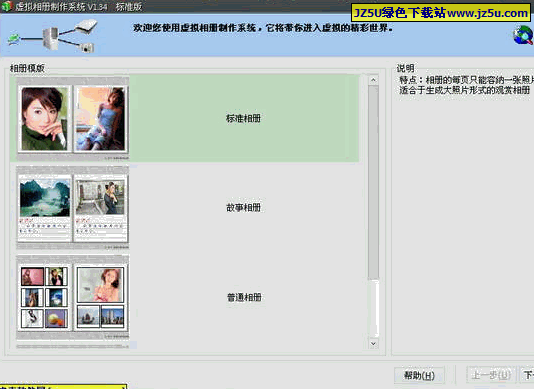 虚拟相册制作系统(制作精美的3D电子相册)v1.35绿色特别版
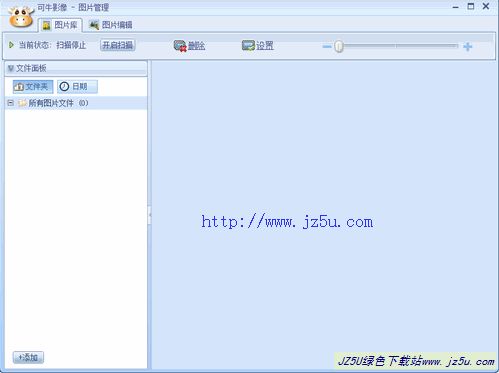 可牛影像v1.2.1.1003绿色单文件版_实用好玩的图片处理软件
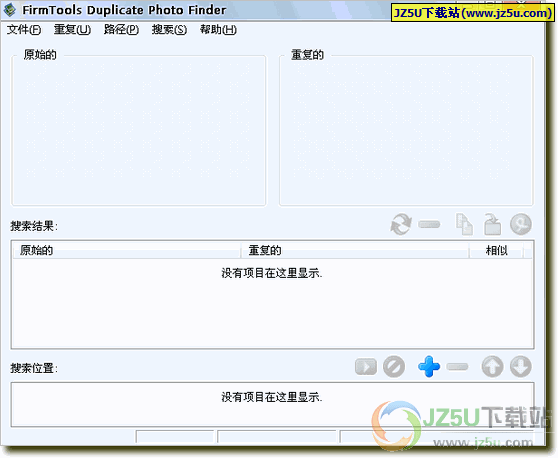 查找重复相似的照片FirmTools Duplicate Photo Finder 1.1.0.148汉化绿色特别版
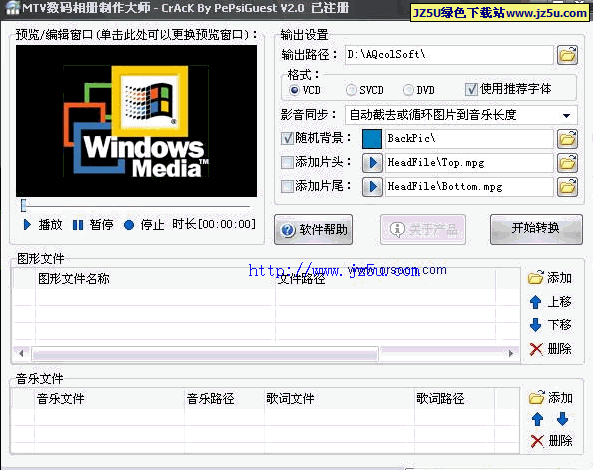 MTV数码相册制作大师2.0中文特别版【数码电子相册制作工具】
 海海幻灯相册v5.4绿色版_可展示自己大量图片
 拍拍乐影像家园2008 v08120301中文版【制作DVD/VCD/Flash电子相册】
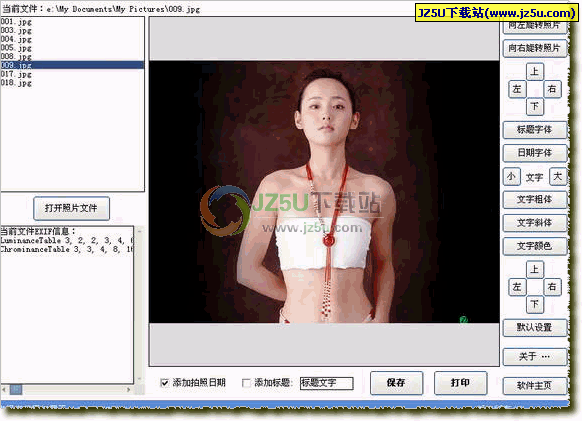 数码照片助手v1.0.1绿色特别版_照片上添加日期标题
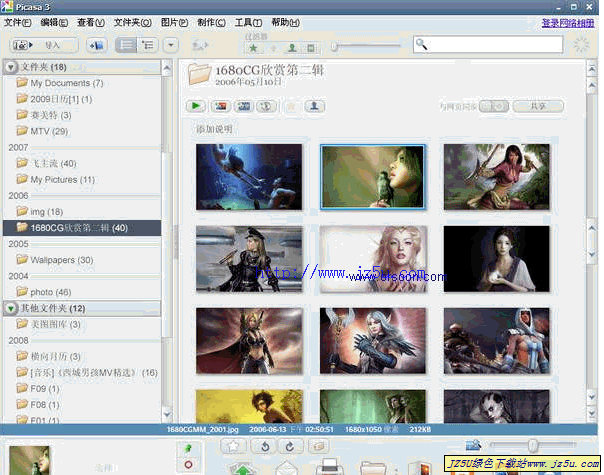 Google Picasa(图片浏览)V3.9.141.259 官方安装版
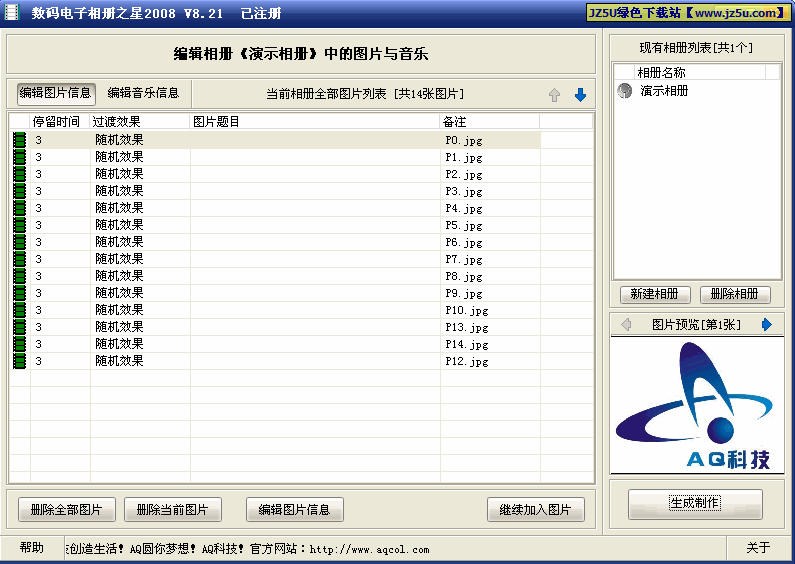 家庭VCD/SVCD/DVD电子相册制2008 v8.21绿色单文件注册版
 腾讯QQ2013正式版SP6(9305)官方安装版
 SQL Server 2008 官方简体中文正式版【附开发版和企业版序列号】
 瑞星杀毒软件下载,瑞星杀毒软件2008下载,
 会声会影12简体中文正式版
 迅雷(整合网页图片修复)v5.9.15.1274绿色版【支持迅雷看看】
 快车(FlashGet) V3.7.0.1223 官方安装版
 超强QQ农牧助手v3.53正式绿色版|超强QQ农场助手最新版
](https://img5.jz5u.com/15/Soft/UploadPic/2007-11/p200711137154624868.jpg) 暴风影音v3.5简体中文万能版[3.08.03.27](支持355种格式)
暴风影音v3.5简体中文万能版[3.08.03.27](支持355种格式)
 会声会影X2(Corel VideoStudio pro)官方简体中文免序列号免激活版
 电脑店U盘启动盘制作工具7.0 官方安装版
![风行Funshion网络电影2017[正式版]3.0.6.71 官方安装版](https://img5.jz5u.com/15/Soft/UploadPic/2011-3/20113512221113784.jpg) 风行Funshion网络电影2017[正式版]3.0.6.71 官方安装版
风行Funshion网络电影2017[正式版]3.0.6.71 官方安装版
 《传奇世界》1.950完整客户端
 QQ概念版Beta 1.3官方安装版_实现多点触摸操作
 老毛桃U盘启动制作工具 9.2UEFI启动体验版
 时空英豪二度接触八项修改器 1.0 官方免费版
最新软件更多>>
 斑马儿歌
斑马儿歌  暴风影音播放器
  驰电云
驰电云  蓝河工具箱最新版
  熊猫浏览器手机版 安卓版
  axcven官方正版
  老地方影院
老地方影院  曲面闪光app
  大象英语
大象英语  抖漫动漫
抖漫动漫  ReadEra
  MangaReader
  邪书生隐私管家
 金山毒霸青春版
 7-Zip压缩
 金舟压缩宝
金舟压缩宝 飞连
飞连 弹窗杀手
弹窗杀手 可牛看图
可牛看图 淘淘铃声剪切之星
 彼岸图网
彼岸图网 Foxmail邮箱
 神奇图片批处理
 轮廓批量抠图
 会声会影电脑版
 右糖视频制作
 幂果录音
幂果录音 Dance Sing Sing
 超级视频合并
 金舟视频大师
 金狮视频助手
 小周便签
小周便签 超级兔子数据恢复
 未来软件管家
 神器视频剪切软件
 剪映专业版
剪映专业版 万彩图影大师
 万兴录演
万兴录演 麒麟音乐
麒麟音乐 bytefence anti malware
 Letstalk聊天
 Letstalk