语言:简体中文-大小:13.50 MB
安全无毒免费应用无广告趣味娱乐 暂无安卓版/IOS版下载 *此应用为电脑软件,无法在手机上安装使用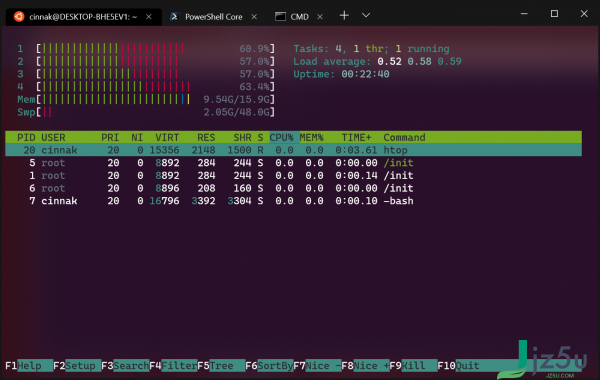
Windows Terminal是微软公司在Build 2019开发人员交流会发布一款新命令行终端专用工具,Windows Terminal被设计方案为浏览PowerShell、Cmd和Windows Linux分系统(WSL)等自然环境。
Windows终端
Windows终端是一个新的、当代的、功能丰富的、对于命令行客户的高效率终端应用程序。它包括了很多Windows命令行小区最易规定的特点,包含对菜单栏、富文本、经济全球化、可配备性、主题风格和款式等的适用。
该终端还需要考虑人们的总体目标和对策,以保证它维持迅速和高效率,不耗费很多的运行内存或电力工程。
Windows控制台服务器
Windows控制台服务器,conhost。exe是Windows最开始的命令行客户体验。它还代管了Windows的命令行基础设施建设和Windows控制台API网络服务器、键入模块、展现模块、客户首选项等。这一储存库文件的控制台服务器编码是构建Windows中的conhost.exe的具体源码。
自打2014年得到Windows命令行至今,该精英团队向控制台加上了好多个新特点,包含背景图清晰度、根据行的挑选、对ANSI /虚似终端编码序列的适用、24位色调、一个伪控制台(“ConPTY”)这些。
殊不知,因为Windows控制台的关键总体目标是维持向后兼容模式,人们没法加上小区(和精英团队)过去两年一直要想的很多作用,包含标识、uni code文字和表情符号。
这种限定造成人们建立新的Windows终端。
在命令行精英团队的搏客中,您能够 阅读文章大量有关命令行,非常是Windows命令行发展趋势的文章内容。
分享资源部件
另外整治Windows控制台,人们智能化它的编码库,整洁地分离出来逻辑性实体线控制模块和类,详细介绍了一些重要的拓展点,替代了好多个老,当地结合和器皿更安全性、更高效率的STL器皿,使编码更简易、更安全性的应用微软公司的Windows保持图书管――迅速就会回家的。
此次完全的改动造成了好多个控制台的重要部件能够 在Windows上的一切终端保持中器重。这种部件包含一个新的根据directwritt的文字合理布局和展现模块、一个可以另外储存UTF-16和UTF-8的文字堆栈、一个VT解析/信号发射器这些。
建立新的Windows终端
当你刚开始整体规划新的Windows终端应用程序时,人们科学研究和评定了几类方式和技术性堆栈。人们最后决策,有效的方法是再次项目投资c++编码库,那样人们就能够 在目前的控制台和新终端中器重前边提及的好多个智能化部件。除此之外,人们观念到这将容许人们构建终端的绝大多数关键自身做为可器重的UI控件,别人能够 将其合拼到自身的应用程序中。
此项工作中的結果包括在这一repo中,并做为Windows终端应用程序交货,您能够 从Microsoft Store下载,或是立即从这一repo的发行版下载。
Windows Terminal还适用表情符号和根据GPU的文字展现。Windows Terminal新专用工具方案在6月中下旬发布,它是微软公司在Windows 10上改善开发人员自然环境的最新消息勤奋。
微软公司先前还将Linux命令行加上到Windows 10,另外将原生态OpenSSH加上到Windows 10系统软件,乃至在Windows应用商城中公布了Ubuntu、SUSE Linux和Fedora。
适用x86、x64和arm64,最少规定Windows 10 Build 18382版本号。
需要留意的是,该新项目应用git子控制模块解决一些依靠项,要想保证子控制模块升级,请在构建器应用以下指令查验:
git submodule update --init --recursive
在其中,OpenConsole.sln可在Visual Studio中构建,或是应用MSBuild根据命令行来构建:
nuget restore OpenConsole.sln
msbuild OpenConsole.sln
分拆窗格!默认设置状况下,如今包括了用作切分的键关联。(# 3585)
Alt+Shift+-, Alt+Shift+=将水准和竖直瓦解。
Alt+←↑→↓在窗格中间挪动。
Alt+Shift+←↑→↓将调节窗格尺寸。
如今,切分只起动您的默认设置配置文件。
聚焦点窗格周边如今有一个注重色外框(#3060)
追踪#1000中窗格的别的方案!
人们的窗口边框拥有重特大的更改。边境线如今非常好。薄厚消退了。(# 3394)
己知难题:假如对话框设定为黑色主题,而且你关掉了“在标题栏上应用我的注重色”设定,你的窗口边框将是乳白色的。确实很白。即便如此,人们觉得它是一个关键的发展。
当您利润最大化终端时,他们将已不挂在别的监控器上。
他们将已不出现意外地澎涨到“每侧一英寸”的极大规格。
调节尺寸的句柄如今大部分与您期待的完全一致。
特别感谢@greg904孜孜不倦地为人们带来这一!
全部的电脑输入法编辑器(墨笔画、表情符号、汉语、日语和韩语,及其别的各种各样电脑输入法)如今都是出現,出現在恰当的地区,出示键入意见反馈,并具体工作中。(# 1919)
我现在能够 用suppressApplicationTitle关掉动态性题目;那样做时,菜单栏将保存其初始配置文件的名字或tabTitle (#2814)
RTF数据信息如今被复制到剪贴板(#3535)
人们总算追上了1997年的技术实力,因此大量的应用程序(一般 是旧的应用程序)将接到五颜六色的黏贴內容。
您如今能够 应用selectionBackground(在配置文件级別)设定一个选区的背景色(#3471)
标识如今能够 再次排列!(# 3478)
己知难题:您不可以再次排列标识时,运作做为管理方法。人们在第3581号上跟踪这一。
你能试一下,但毫无疑问会奔溃。
全屏幕方式如今存有,你能应用Alt+ enter或F11(#3408)来键入
您能够 应用toggleFullscreen指令再次关联全屏幕方式。
Azure云Shell将在ARM64机器设备上出示(#3489)
键关联如今适用主要参数;查验一些有关怎样工作中的实例的默认(#3391)
比如,你无须开启设定:“command”:“newTabProfile0”如今更佳的表述为“command”:{“action”:“newTab”,“index”:0}。它看上去更为冗杂,可是它却更为灵便。
一个键关联,Ctrl+0,被加上到重设终端的文字大小为“默认设置”(当你变大了它)(#3505)
应用resetFontSize指令再次关联它
展开
 电脑店U盘启动盘制作工具7.0 官方安装版
![360软件管家[独立版] 7.5.0.1420绿色提取版](https://img5.jz5u.com/15/Soft/UploadPic/2011-3/20113615404225126.gif) 360软件管家[独立版] 7.5.0.1420绿色提取版
360软件管家[独立版] 7.5.0.1420绿色提取版
 雨林木风Windows Vista SP1 精简版 Y2.1【Windows Vista系统盘】
![Windows 8.1 MSDN[正式版]简体中文完整版](https://img5.jz5u.com/15/Soft/UploadPic/2013-10/2013102121581183356.jpg) Windows 8.1 MSDN[正式版]简体中文完整版
Windows 8.1 MSDN[正式版]简体中文完整版
![Windows Server 2008 R2 Enterprise[企业版]多国语言版](https://img5.jz5u.com/15/Soft/UploadPic/2010-10/201010413405842265.jpg) Windows Server 2008 R2 Enterprise[企业版]多国语言版
Windows Server 2008 R2 Enterprise[企业版]多国语言版
 番茄花园Windows XP Pro SP3 1.21简体中文版【采用最新SP3原版制作】
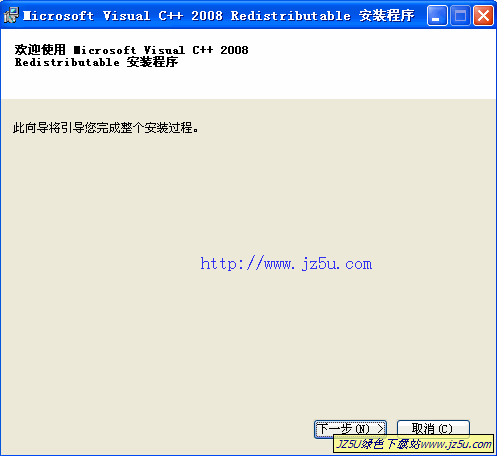 VC2008运行库(Visual C++ 2008)简体中文版
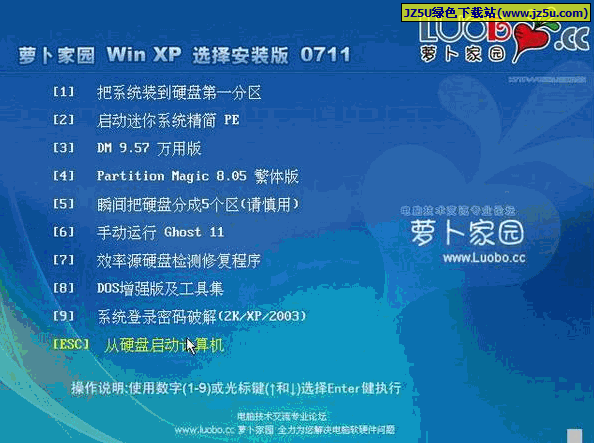 萝卜家园 Ghost XP 选择安装版
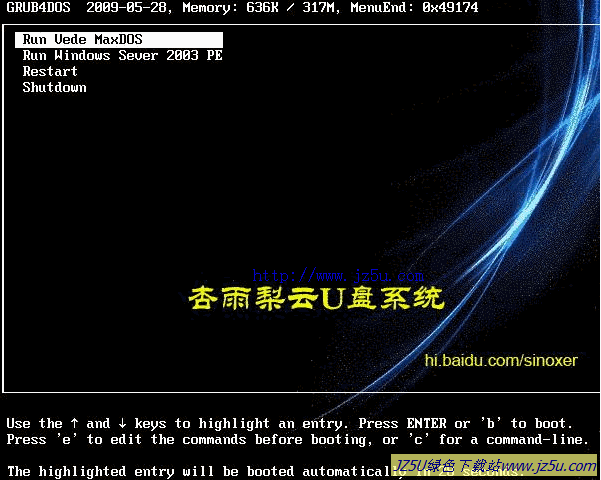 彻底告别量产_杏雨梨云U盘系统【完美制作万能启动U盘】
![萝卜家园 Ghost XP [装机版]](https://img5.jz5u.com/15/Soft/UploadPic/2007-11/2007119713049573.gif) 萝卜家园 Ghost XP [装机版]
萝卜家园 Ghost XP [装机版]
 腾讯QQ2013正式版SP6(9305)官方安装版
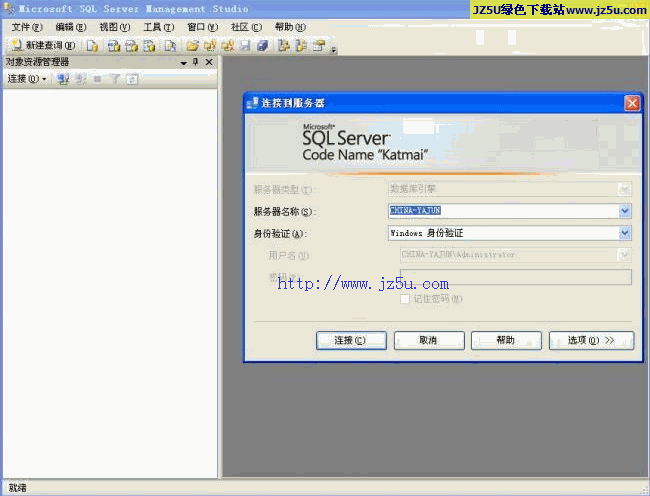 SQL Server 2008 官方简体中文正式版【附开发版和企业版序列号】
 瑞星杀毒软件下载,瑞星杀毒软件2008下载,
 会声会影12简体中文正式版
 迅雷(整合网页图片修复)v5.9.15.1274绿色版【支持迅雷看看】
 快车(FlashGet) V3.7.0.1223 官方安装版
 超强QQ农牧助手v3.53正式绿色版|超强QQ农场助手最新版
](https://img5.jz5u.com/15/Soft/UploadPic/2007-11/p200711137154624868.jpg) 暴风影音v3.5简体中文万能版[3.08.03.27](支持355种格式)
暴风影音v3.5简体中文万能版[3.08.03.27](支持355种格式)
 会声会影X2(Corel VideoStudio pro)官方简体中文免序列号免激活版
电脑店U盘启动盘制作工具7.0 官方安装版
会声会影X2(Corel VideoStudio pro)官方简体中文免序列号免激活版
电脑店U盘启动盘制作工具7.0 官方安装版
![风行Funshion网络电影2017[正式版]3.0.6.71 官方安装版](https://img5.jz5u.com/15/Soft/UploadPic/2011-3/20113512221113784.jpg) 风行Funshion网络电影2017[正式版]3.0.6.71 官方安装版
风行Funshion网络电影2017[正式版]3.0.6.71 官方安装版
 《传奇世界》1.950完整客户端
 QQ概念版Beta 1.3官方安装版_实现多点触摸操作
 老毛桃U盘启动制作工具 9.2UEFI启动体验版
 时空英豪二度接触八项修改器 1.0 官方免费版
最新软件更多>>
 斑马儿歌
斑马儿歌  暴风影音播放器
  驰电云
驰电云  蓝河工具箱最新版
  熊猫浏览器手机版 安卓版
  axcven官方正版
  老地方影院
老地方影院  曲面闪光app
  大象英语
大象英语  抖漫动漫
抖漫动漫  ReadEra
  MangaReader
  邪书生隐私管家
 金山毒霸青春版
 7-Zip压缩
 金舟压缩宝
金舟压缩宝 飞连
飞连 弹窗杀手
弹窗杀手 可牛看图
可牛看图 淘淘铃声剪切之星
 彼岸图网
彼岸图网 Foxmail邮箱
 神奇图片批处理
 轮廓批量抠图
 会声会影电脑版
 右糖视频制作
 幂果录音
幂果录音 Dance Sing Sing
 超级视频合并
 金舟视频大师
 金狮视频助手
 小周便签
小周便签 超级兔子数据恢复
 未来软件管家
 神器视频剪切软件
 剪映专业版
剪映专业版 万彩图影大师
 万兴录演
万兴录演 麒麟音乐
麒麟音乐 bytefence anti malware
 Letstalk聊天
 Letstalk