语言:简体中文-大小:2.00 MB
安全无毒免费应用无广告趣味娱乐 暂无安卓版/IOS版下载 *此应用为电脑软件,无法在手机上安装使用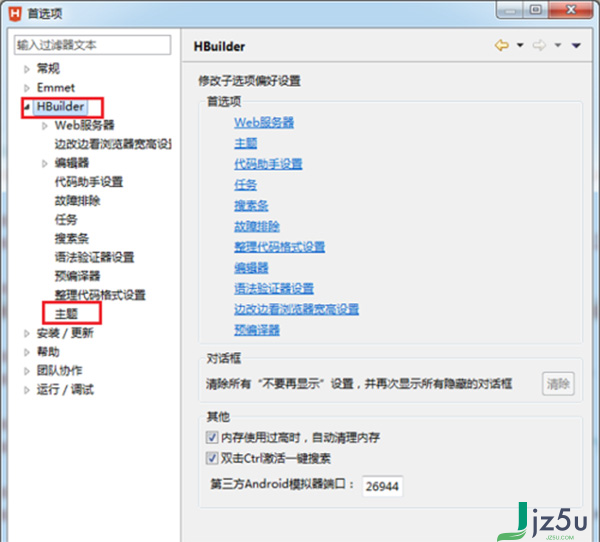
主页制作简介
Hbuilder绿色版是DCloud推出的一款支持HTML5的Web开发IDE。快,是HBuilder的最大优势,hbuilder通过完整的语法提示和代码输入法、代码块等,大幅提升HTML、js、css的开发效率,HBuilder是当前最快的HTML开发工具,强大的代码助手帮你快速完成开发,同时还包括最全面的语法库和浏览器兼容性数据,帮你快速完成开发,让浏览器碎片化不再头痛。目前主流的前端开发工具有Sublime为代表的文本编辑器,以及Webstorm、Brackets、Dreamweaver、vs等IDE。但说道为HTML5设计或做了特殊优化的,只有HBuilder、Webstorm和Brackets。同时,它还包括最全面的语法库和浏览器兼容性数据。hbuilder编辑器支持边改边看功能,一边写代码,一边看效果,还有强悍的转到定义和一键搜索,并且hbuilder拥有环保绿色的界面,让你长期编程不会过度疲劳,让眼爽,舒心。现在移动端市场份额越来越大,所以HTML5开发现在也是热门行业,而我们这款软件可以更方便的让设计师开发出专业的项目,越来越多的开发者放弃了Webstorm、Brackets、Dreamweaver、vs而换成了hbuilder来开发HTML5页面。强大的代码助手帮你快速完成开发。HBuilder的编写用到了Java、C、Web和Ruby。HBuilder本身主体是由Java编写,它基于Eclipse,所以顺其自然地兼容了Eclipse的插件。非常的好用的一款软件,有需要的小伙伴们赶紧前来下载吧!
展开
 Fireworks V8.0简体中文绿色版
 Web Page Maker(网页编辑器) v3.1.2 汉化绿色注册版
 Frontpage 2003简体中文精简绿色单文件版
 网站404错误页面HTML模板打包下载
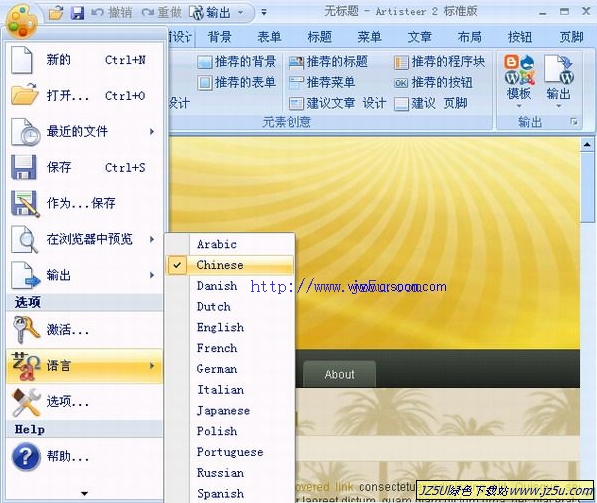 Artisteer(傻瓜式网站模板制作利器)v2.2.0.17981中文绿色注册版
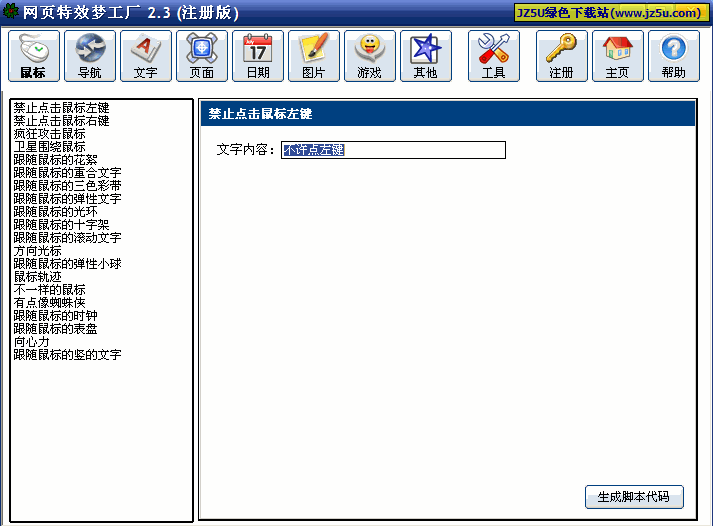 网页特效梦工厂(JSBuilder)v2.3绿色特别版【自动生成任意网页特效】
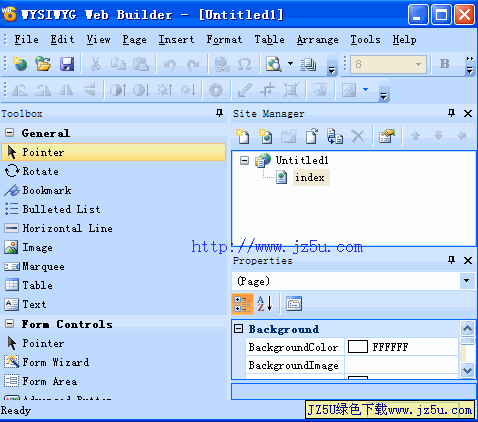 菜鸟制作网页工具 WYSIWYG Web Builder 6.57绿色特别版
 广宇超级网页特效(收集500种网页制作特效) 简体中文绿色版
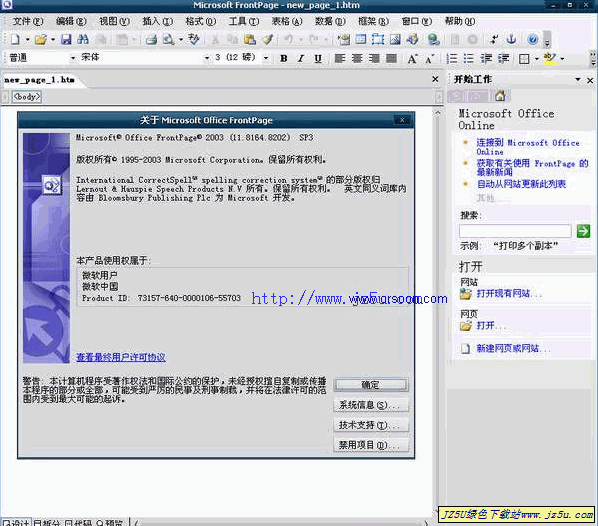 微软出品_FrontPage 2003简体中文特别版
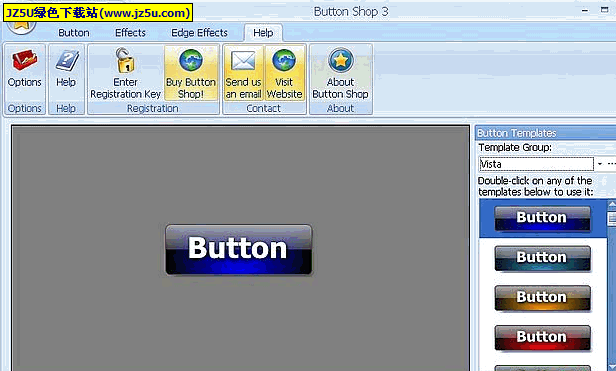 Button Shop(网页按钮制作)v3.06绿色特别版_支持按钮上显示中文
 腾讯QQ2013正式版SP6(9305)官方安装版
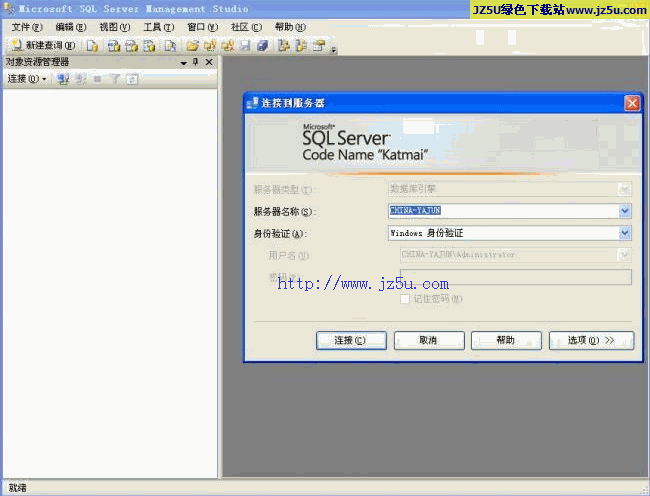 SQL Server 2008 官方简体中文正式版【附开发版和企业版序列号】
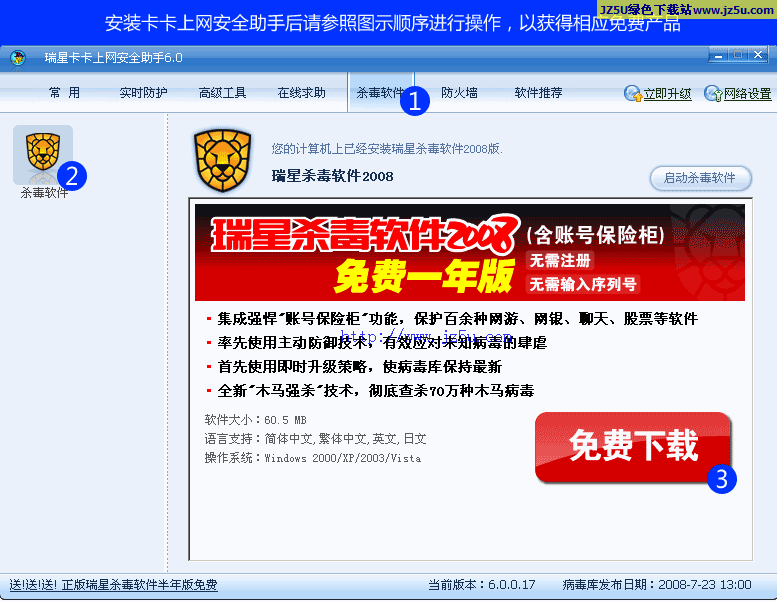 瑞星杀毒软件下载,瑞星杀毒软件2008下载,
 会声会影12简体中文正式版
 迅雷(整合网页图片修复)v5.9.15.1274绿色版【支持迅雷看看】
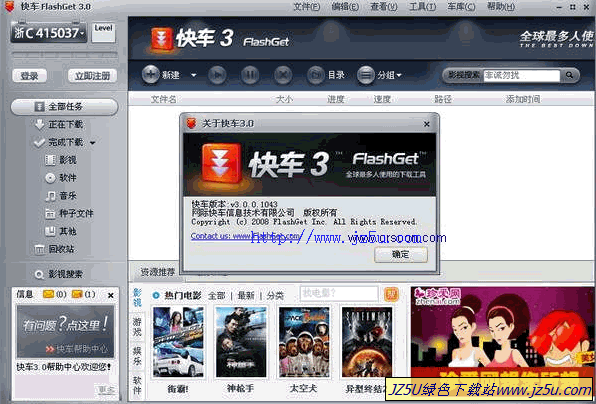 快车(FlashGet) V3.7.0.1223 官方安装版
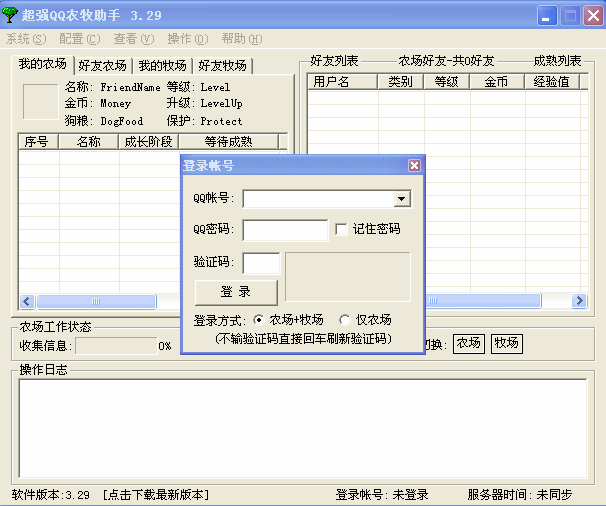 超强QQ农牧助手v3.53正式绿色版|超强QQ农场助手最新版
](https://img5.jz5u.com/15/Soft/UploadPic/2007-11/p200711137154624868.jpg) 暴风影音v3.5简体中文万能版[3.08.03.27](支持355种格式)
暴风影音v3.5简体中文万能版[3.08.03.27](支持355种格式)
 会声会影X2(Corel VideoStudio pro)官方简体中文免序列号免激活版
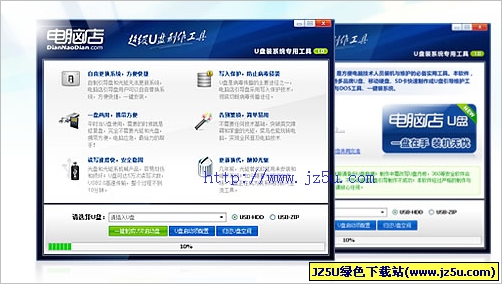 电脑店U盘启动盘制作工具7.0 官方安装版
![风行Funshion网络电影2017[正式版]3.0.6.71 官方安装版](https://img5.jz5u.com/15/Soft/UploadPic/2011-3/20113512221113784.jpg) 风行Funshion网络电影2017[正式版]3.0.6.71 官方安装版
风行Funshion网络电影2017[正式版]3.0.6.71 官方安装版
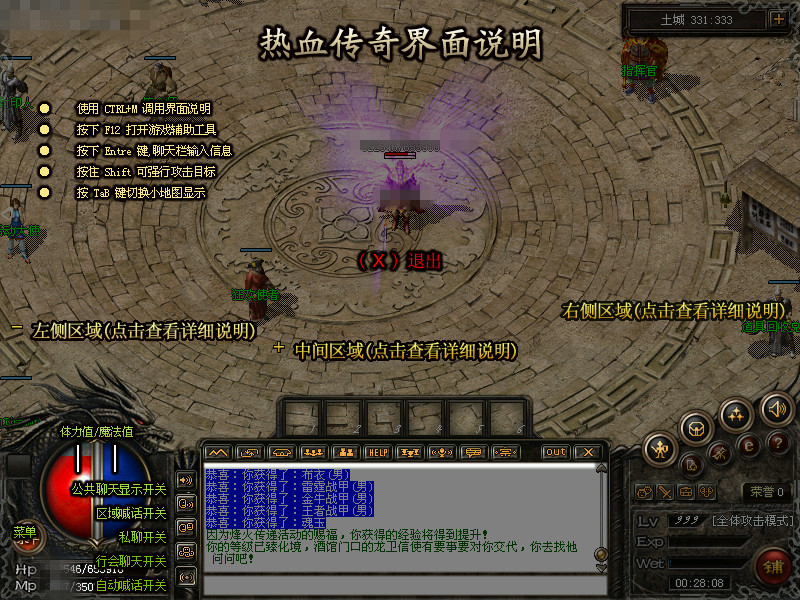 《传奇世界》1.950完整客户端
 QQ概念版Beta 1.3官方安装版_实现多点触摸操作
 老毛桃U盘启动制作工具 9.2UEFI启动体验版
 时空英豪二度接触八项修改器 1.0 官方免费版
最新软件更多>>
 斑马儿歌
斑马儿歌  暴风影音播放器
  驰电云
驰电云  蓝河工具箱最新版
  熊猫浏览器手机版 安卓版
  axcven官方正版
  老地方影院
老地方影院  曲面闪光app
  大象英语
大象英语  抖漫动漫
抖漫动漫  ReadEra
  MangaReader
  邪书生隐私管家
 金山毒霸青春版
 7-Zip压缩
 金舟压缩宝
金舟压缩宝 飞连
飞连 弹窗杀手
弹窗杀手 可牛看图
可牛看图 淘淘铃声剪切之星
 彼岸图网
彼岸图网 Foxmail邮箱
 神奇图片批处理
 轮廓批量抠图
 会声会影电脑版
 右糖视频制作
 幂果录音
幂果录音 Dance Sing Sing
 超级视频合并
 金舟视频大师
 金狮视频助手
 小周便签
小周便签 超级兔子数据恢复
 未来软件管家
 神器视频剪切软件
 剪映专业版
剪映专业版 万彩图影大师
 万兴录演
万兴录演 麒麟音乐
麒麟音乐 bytefence anti malware
 Letstalk聊天
 Letstalk